GAV Tools
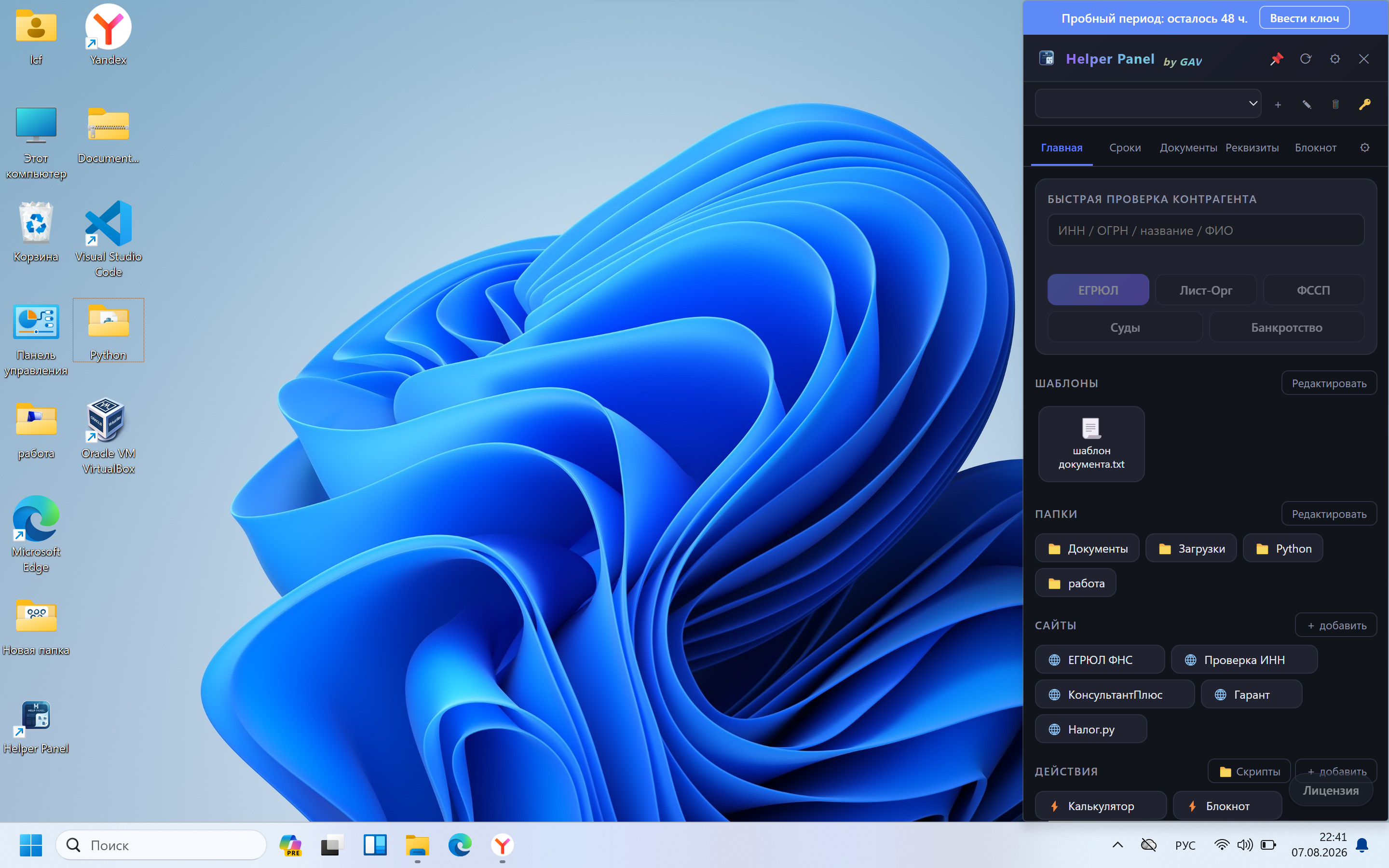
Helper Panel
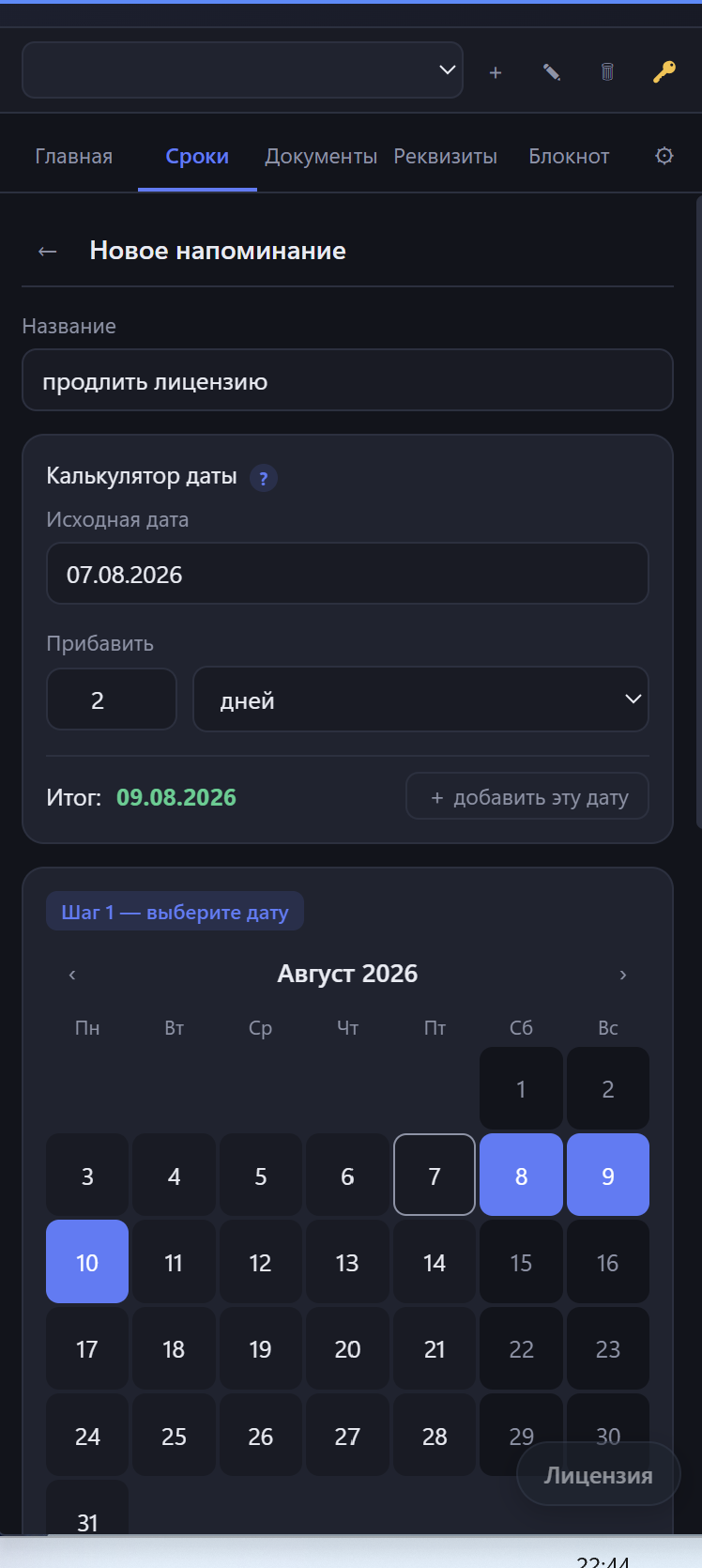
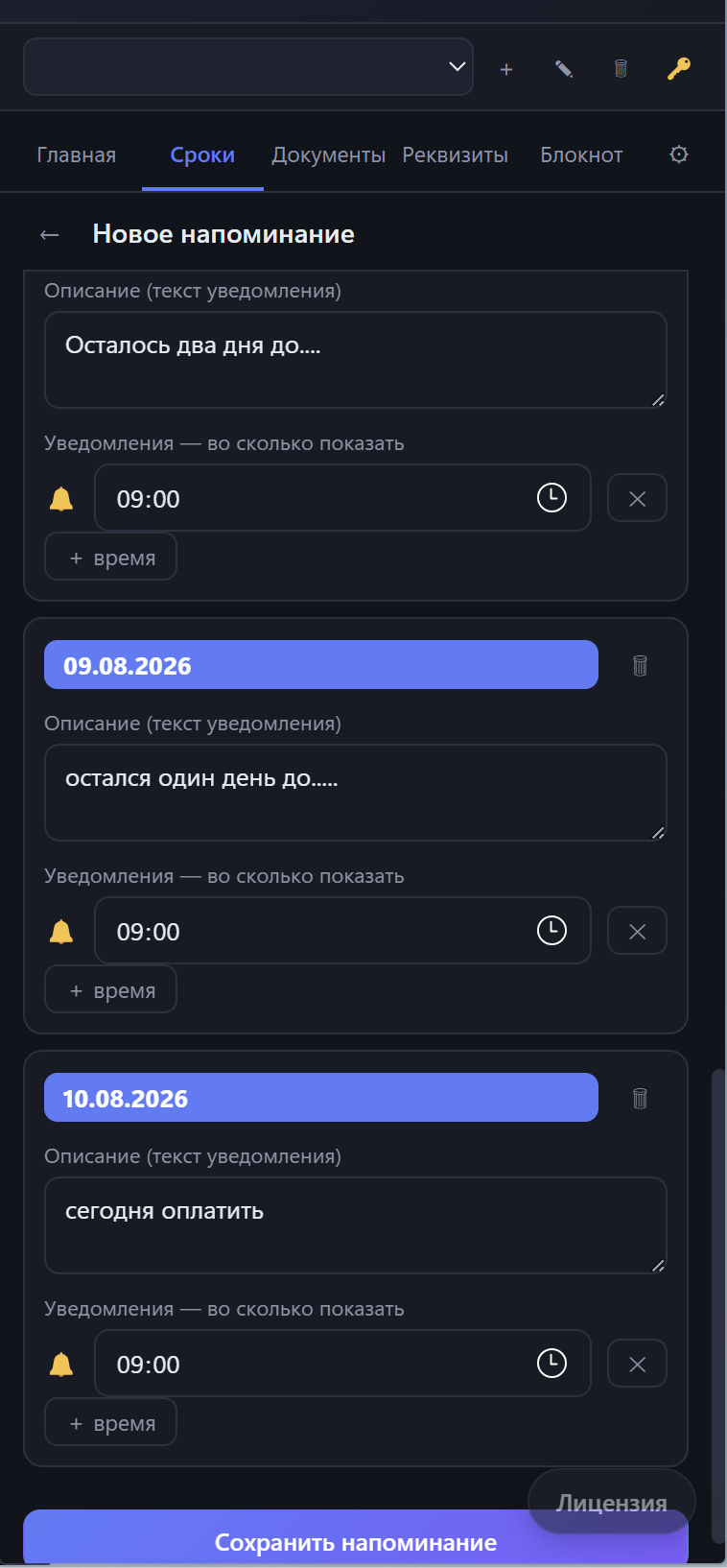
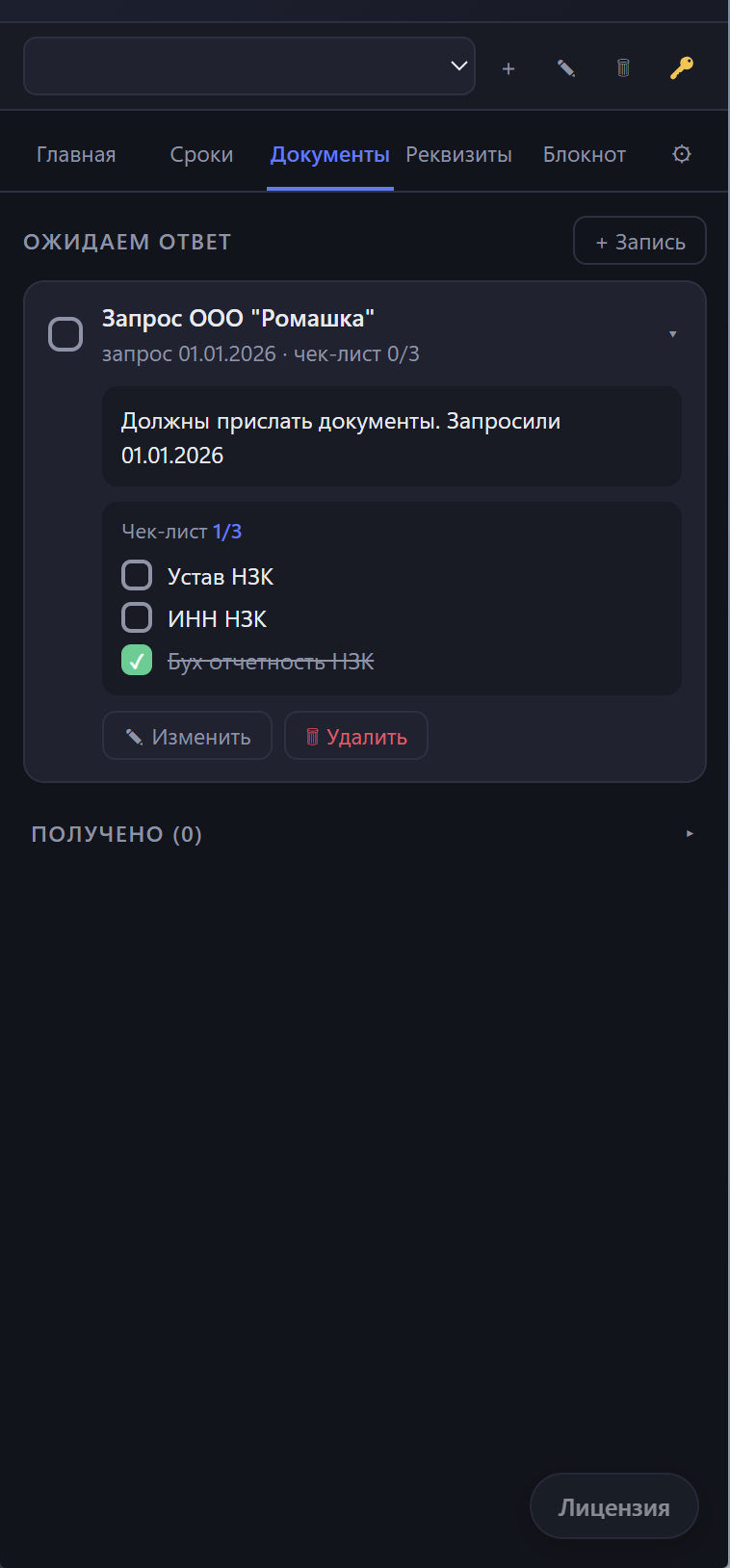
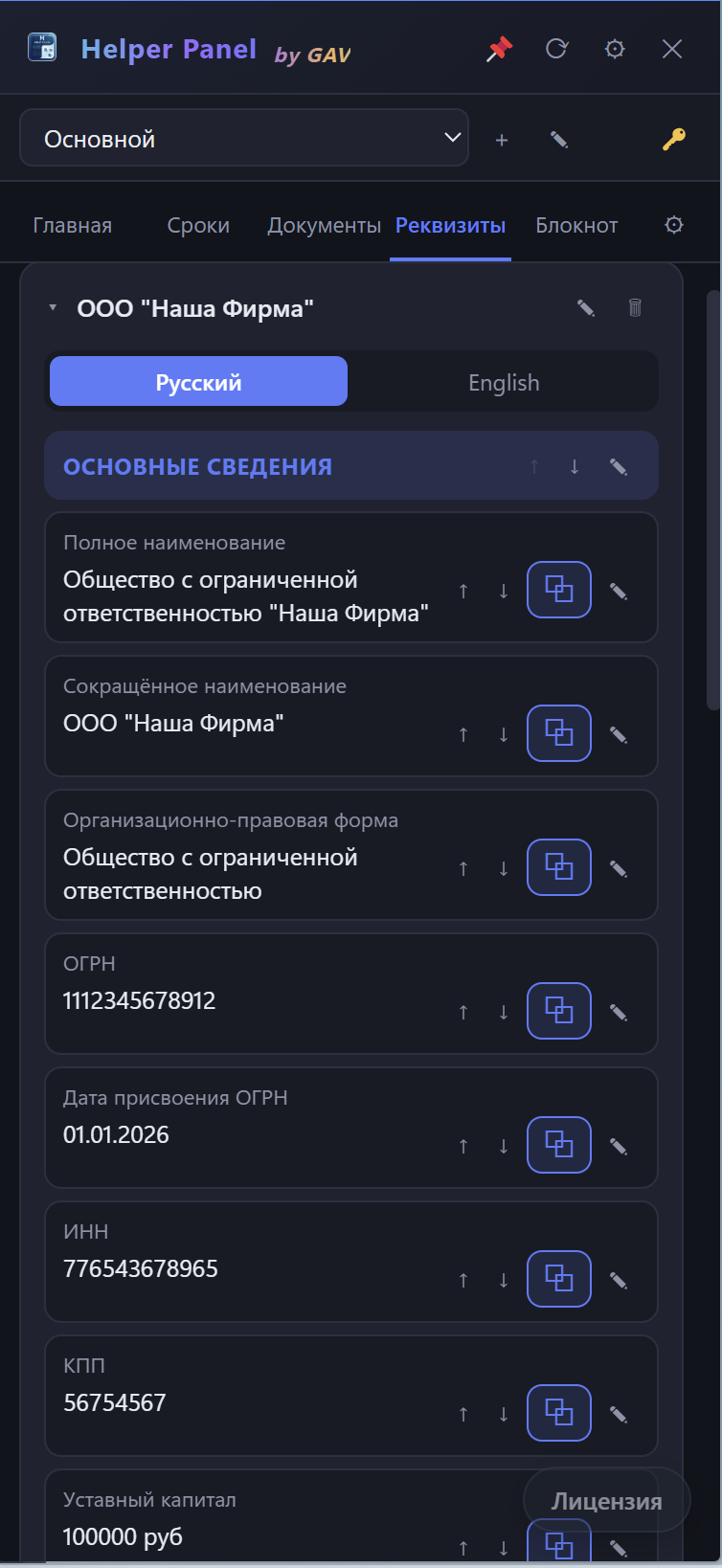
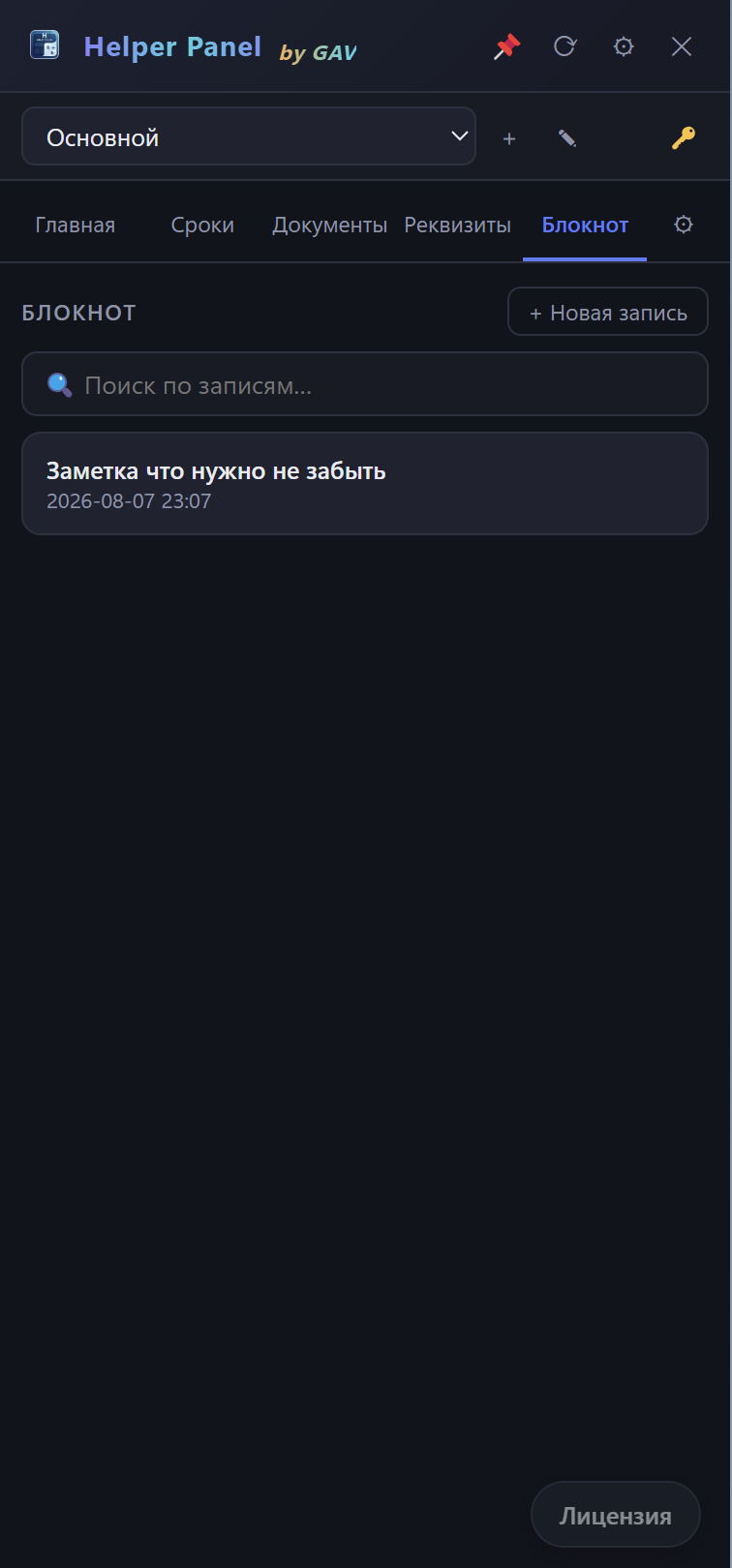
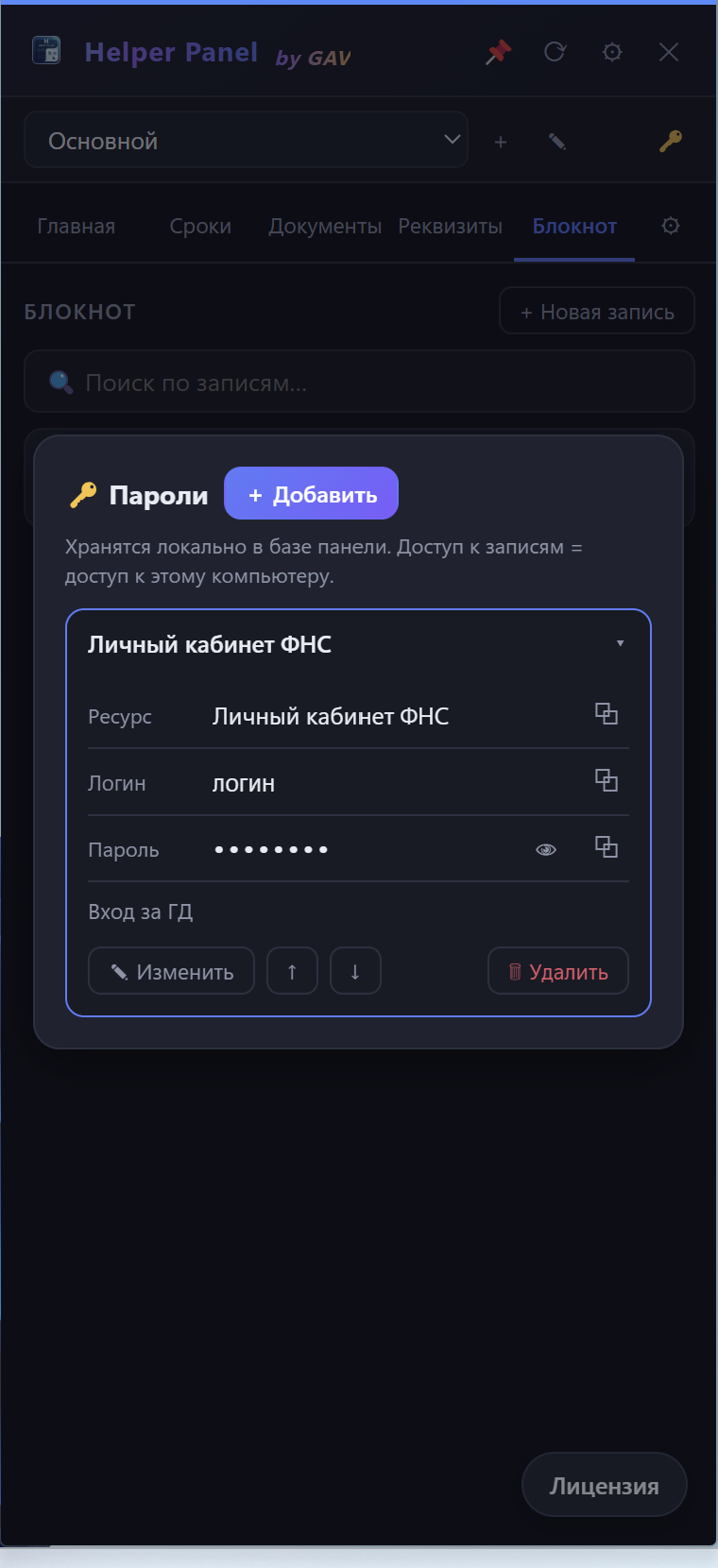
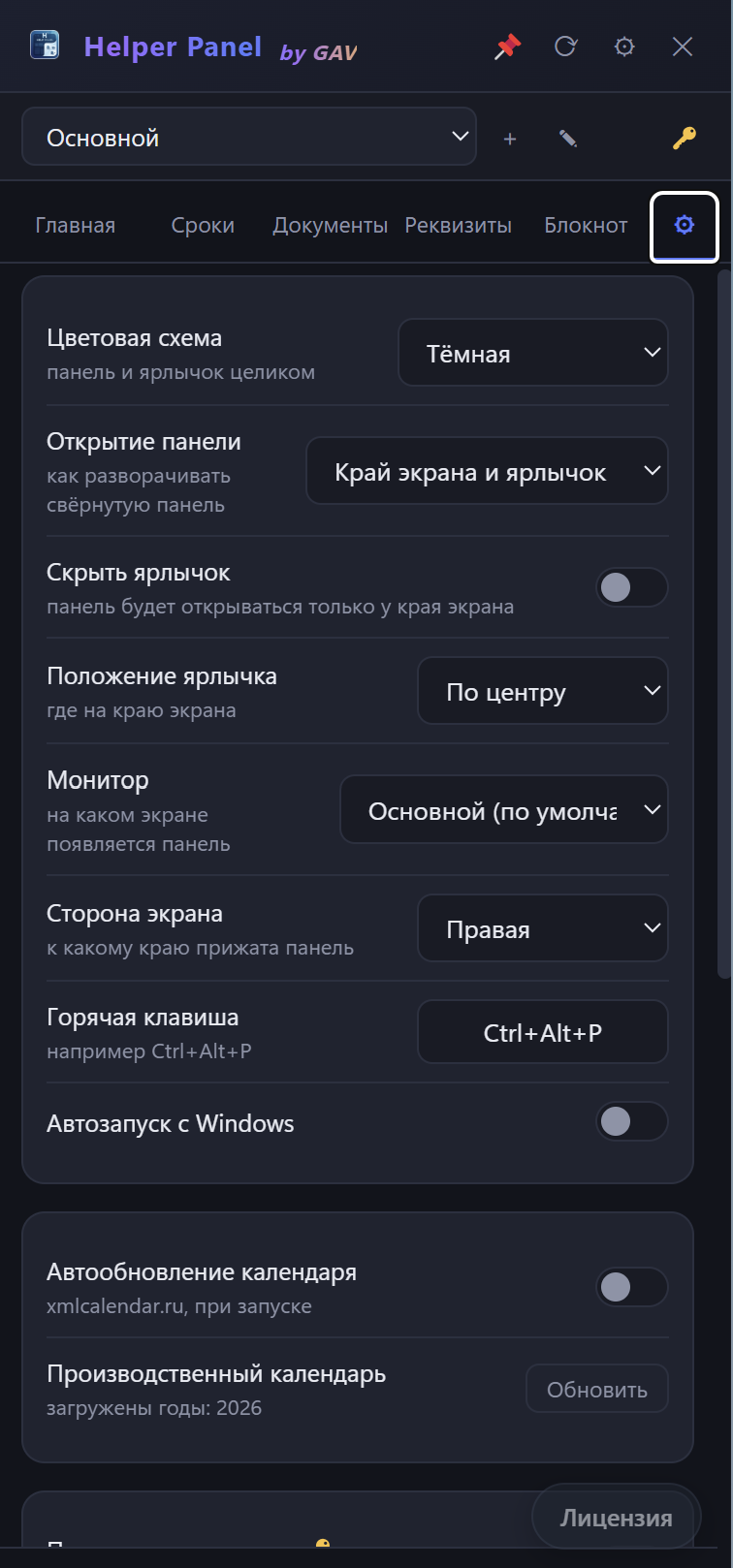
Настольная панель для юристов, бухгалтеров и менеджеров — контроль сроков, контрагентов и ежедневных задач.
Набор премиальных desktop-программ для команд, которым нужно быстро готовить документы, оформлять PDF, объяснять задачи скриншотами и разбирать сложные структуры владения.


Настольная панель для юристов, бухгалтеров и менеджеров — контроль сроков, контрагентов и ежедневных задач.
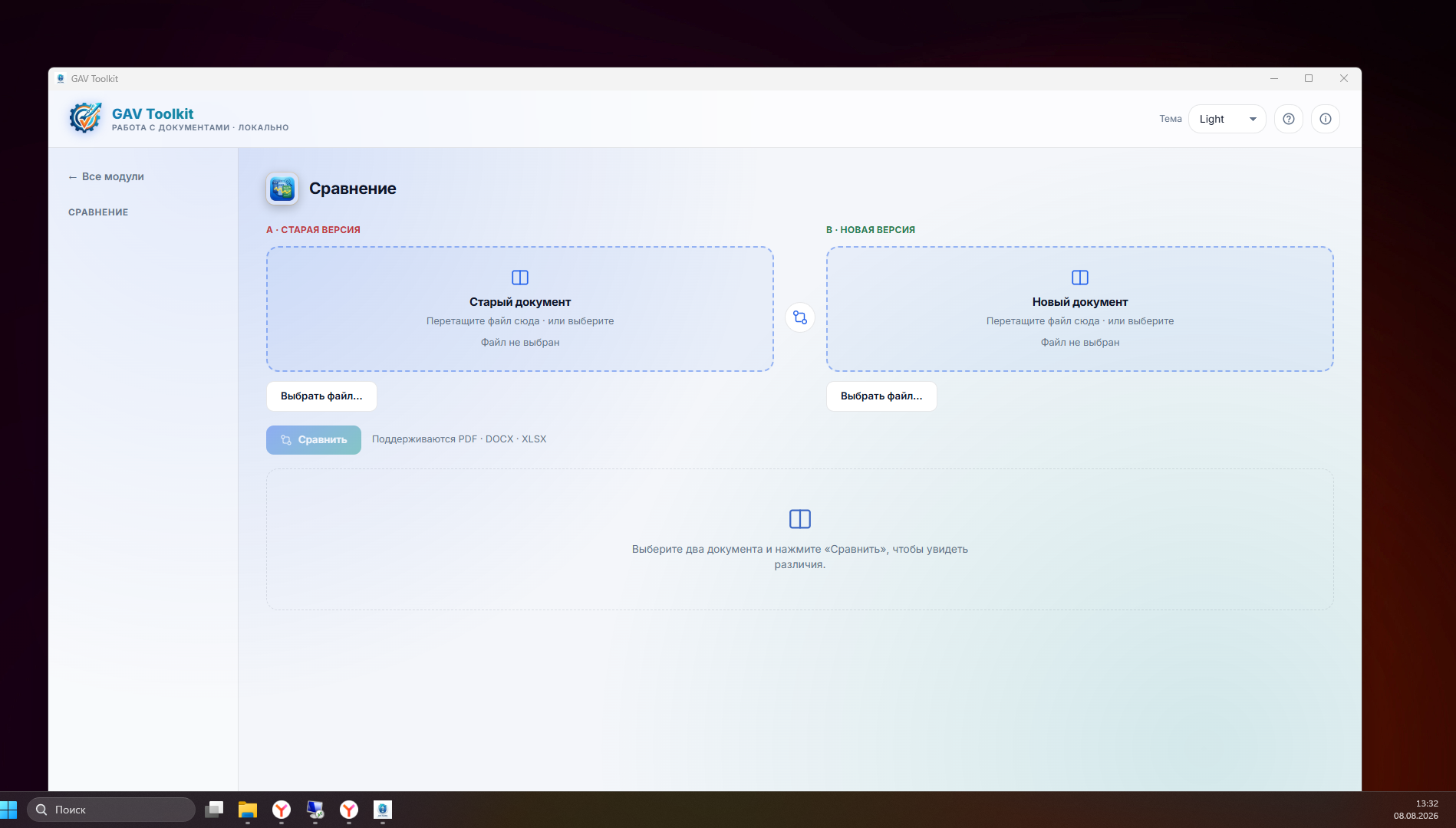
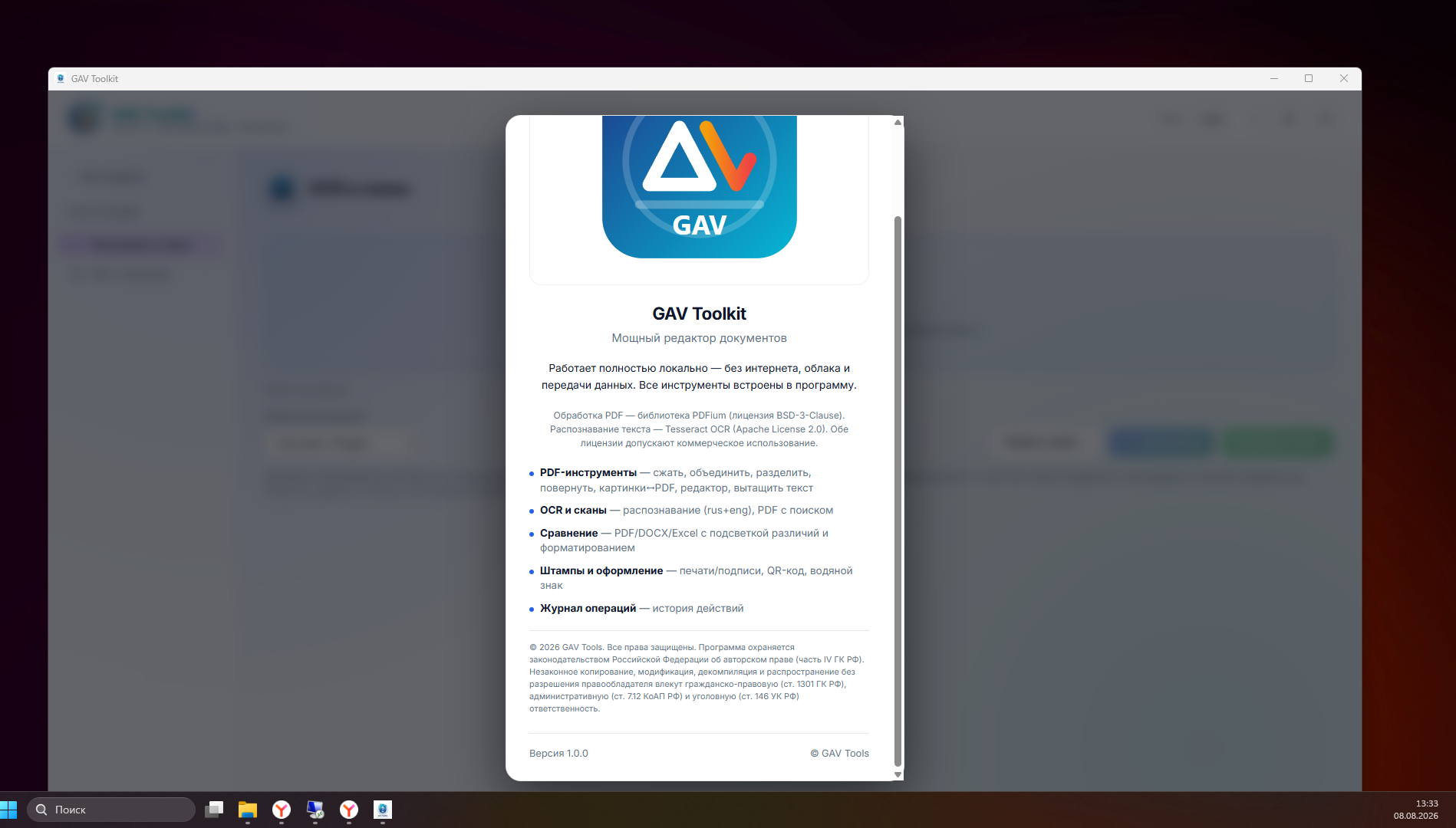
Многофункциональный локальный набор инструментов для PDF, сканов, OCR, сравнения документов, штампов и QR-кодов
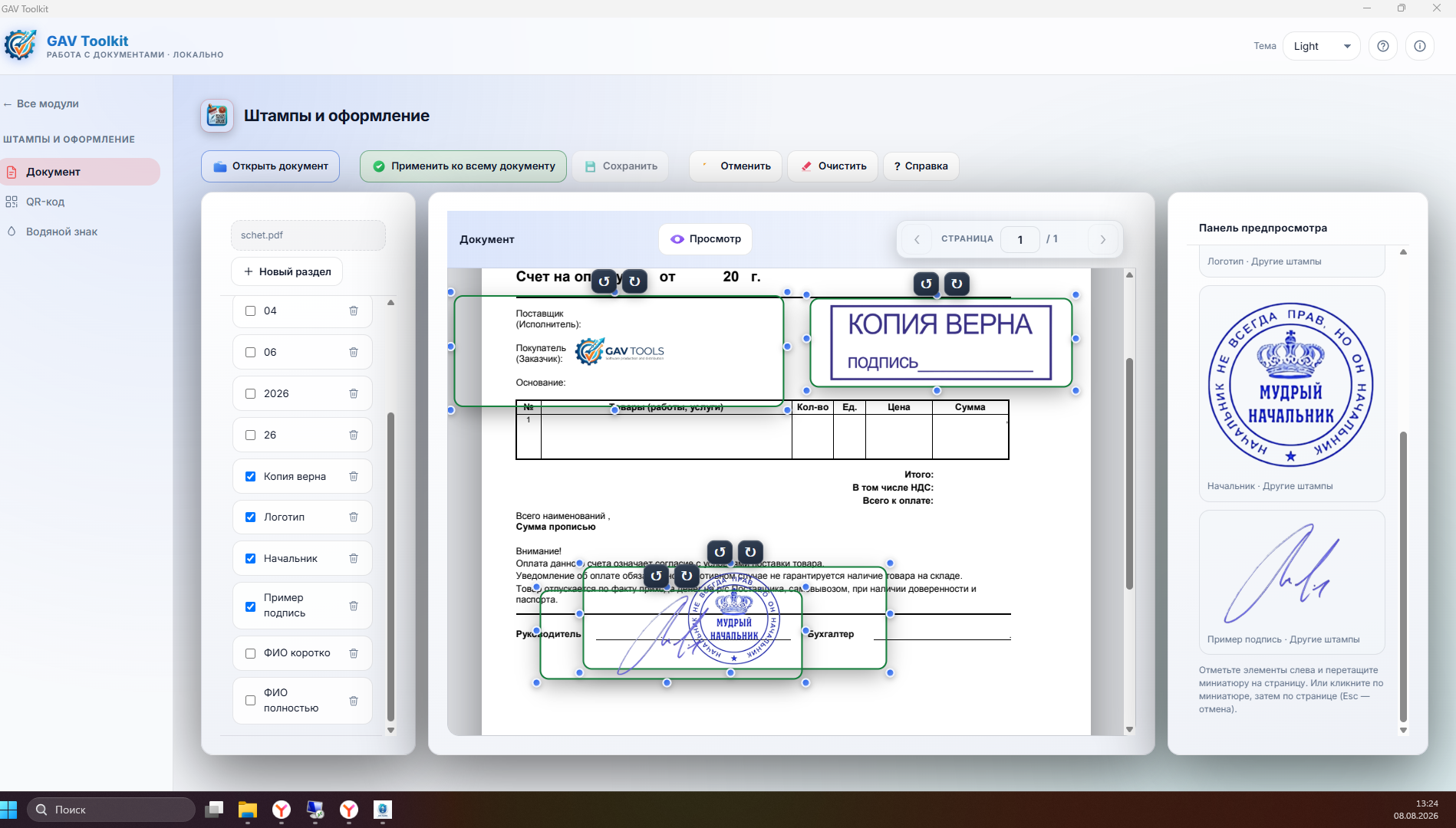
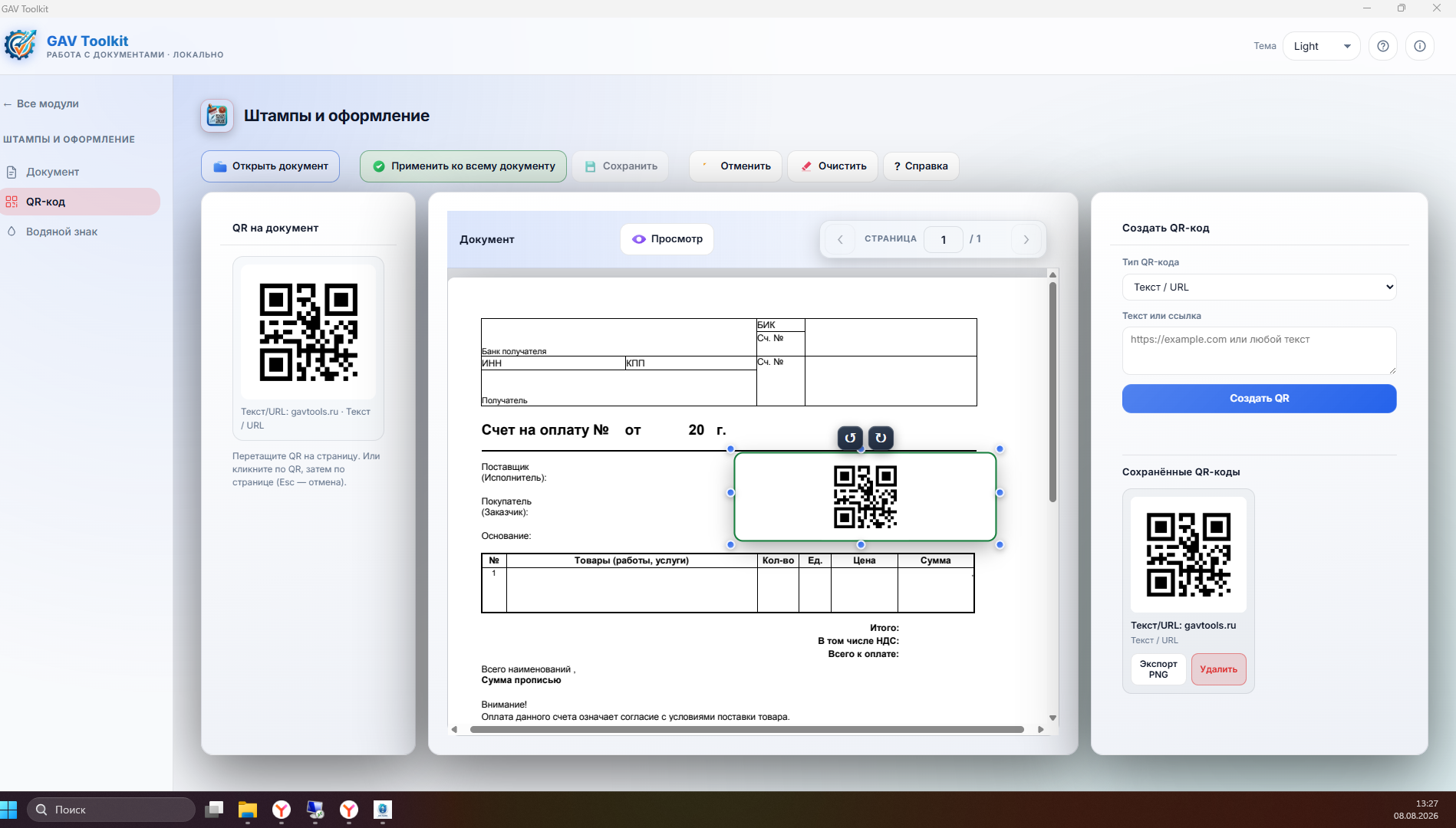
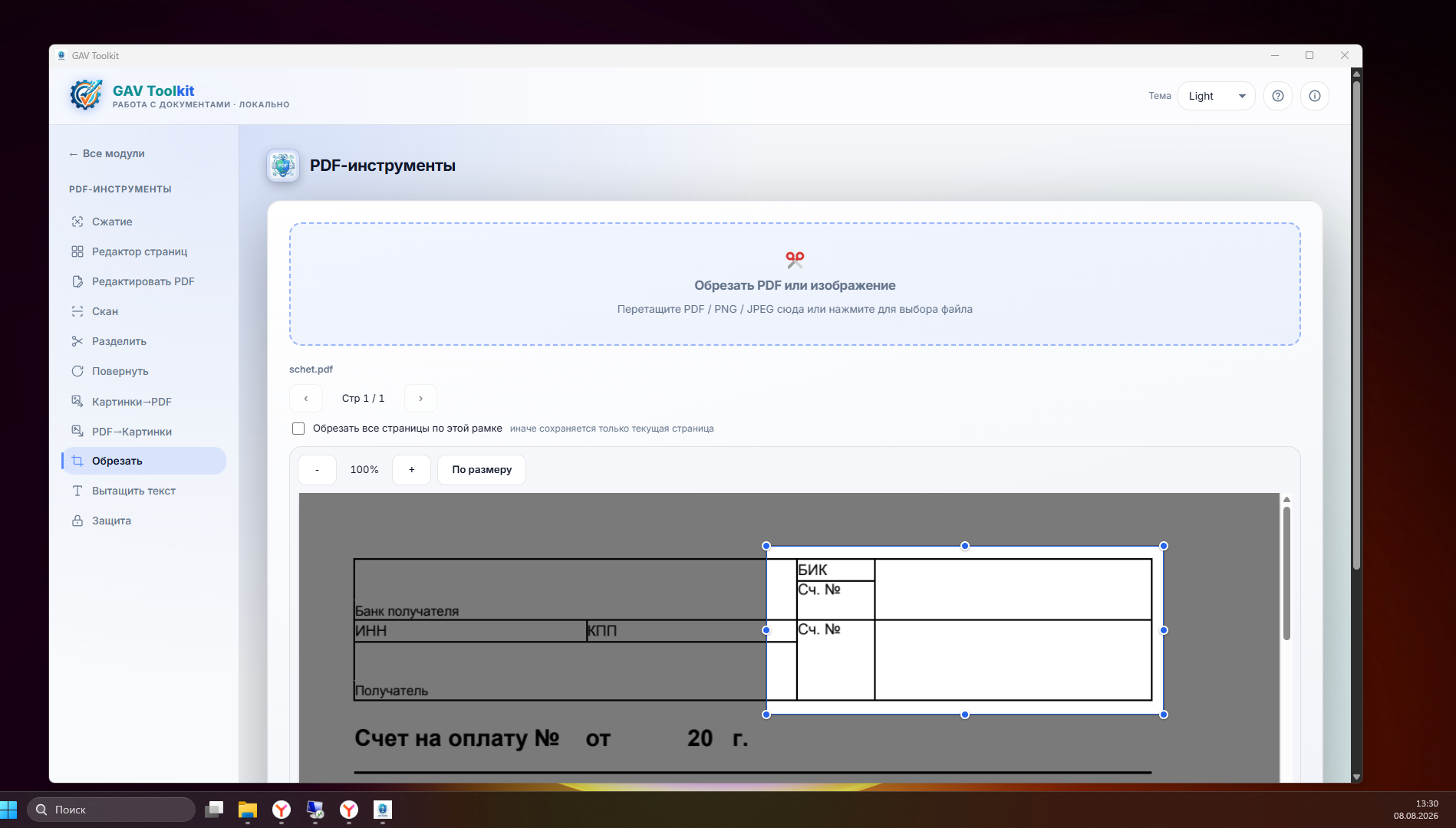
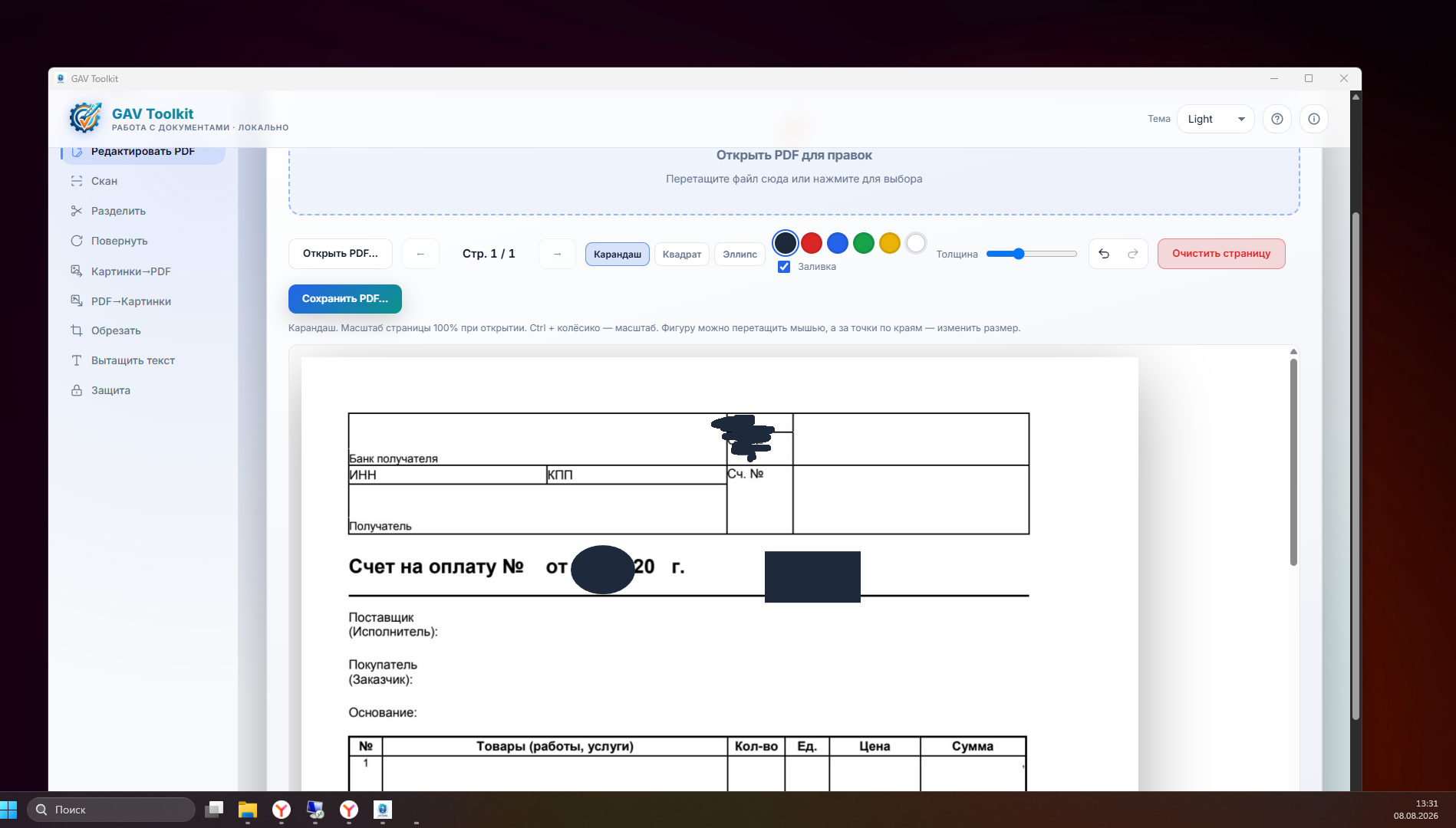
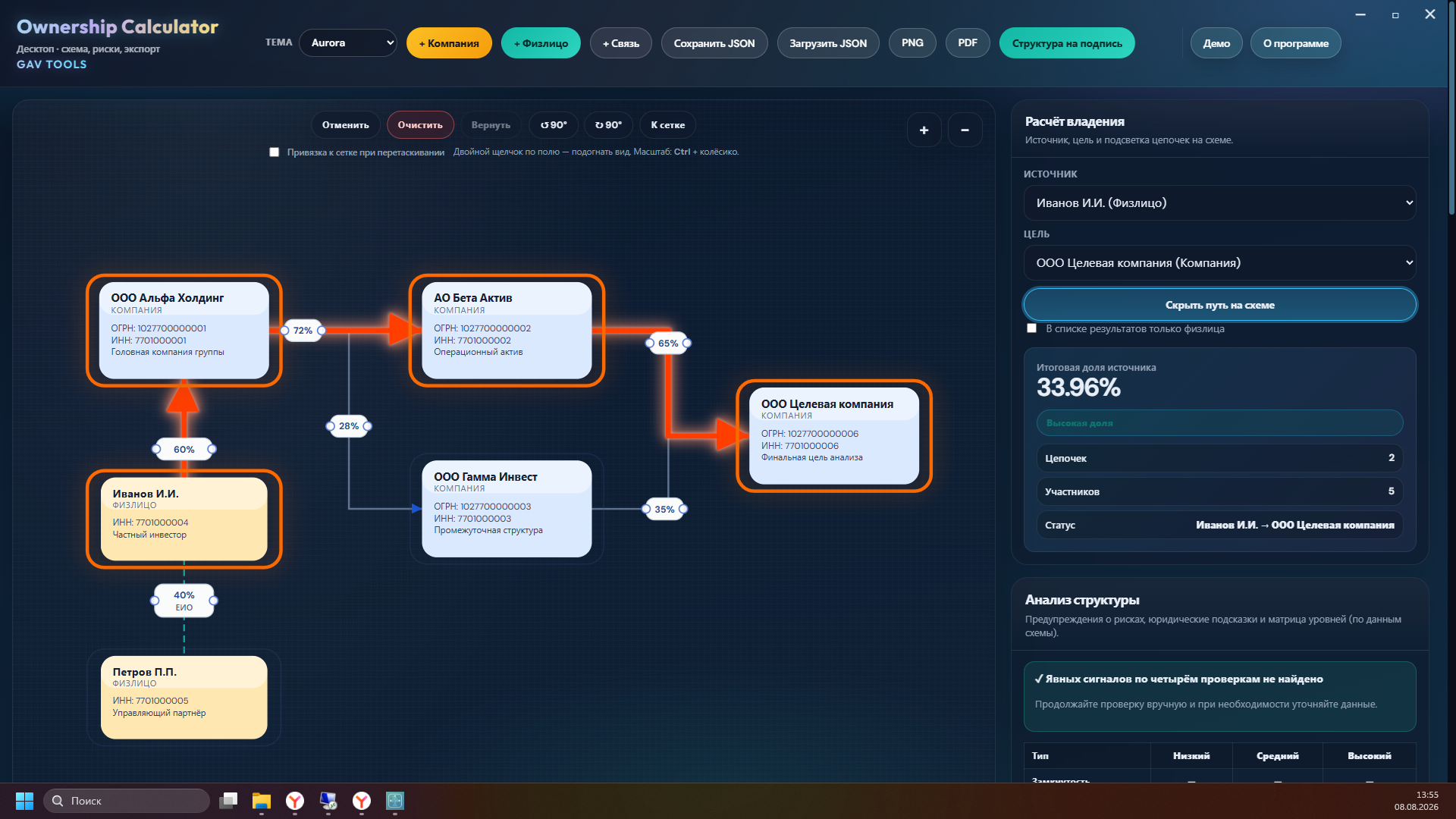
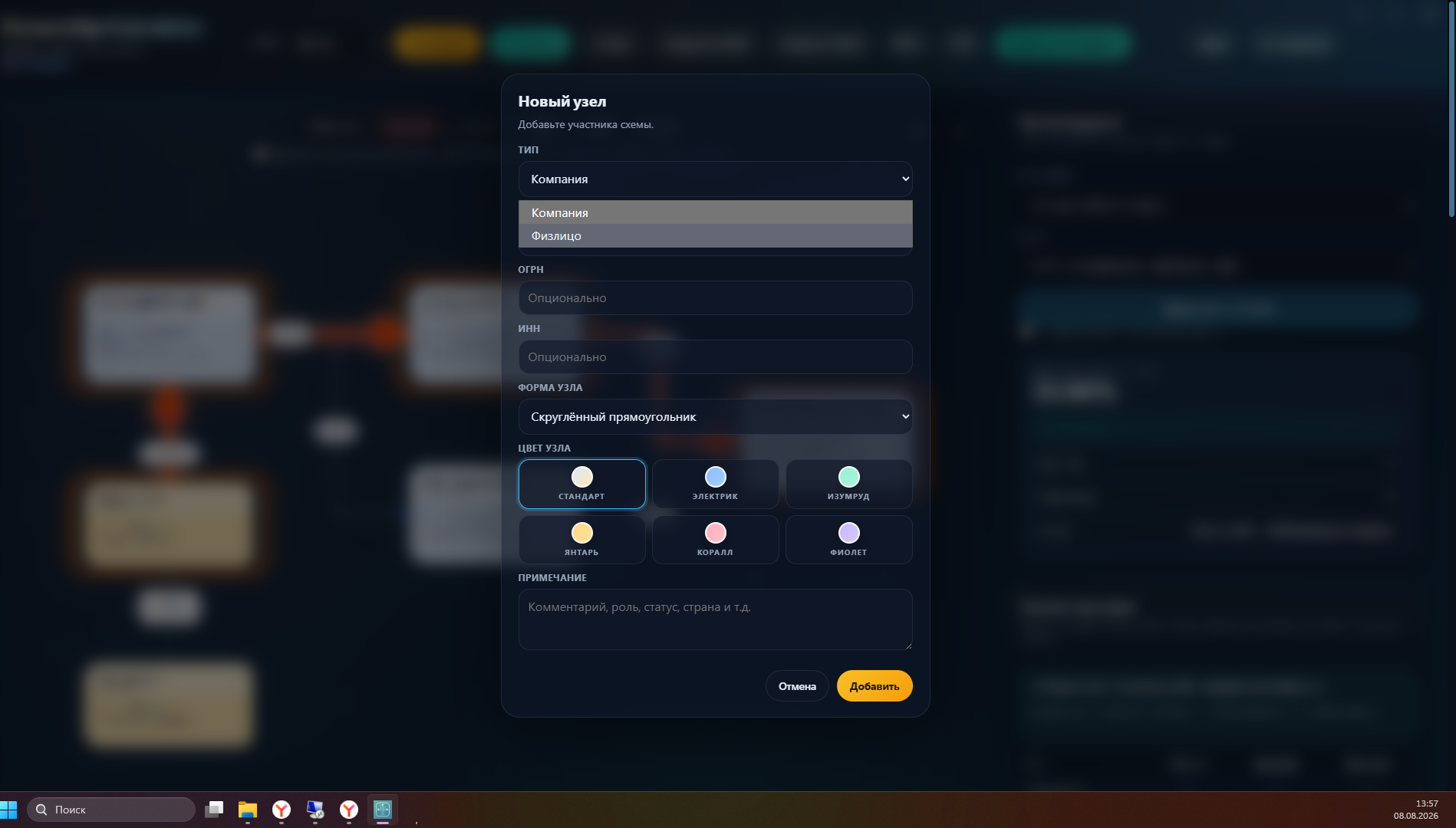
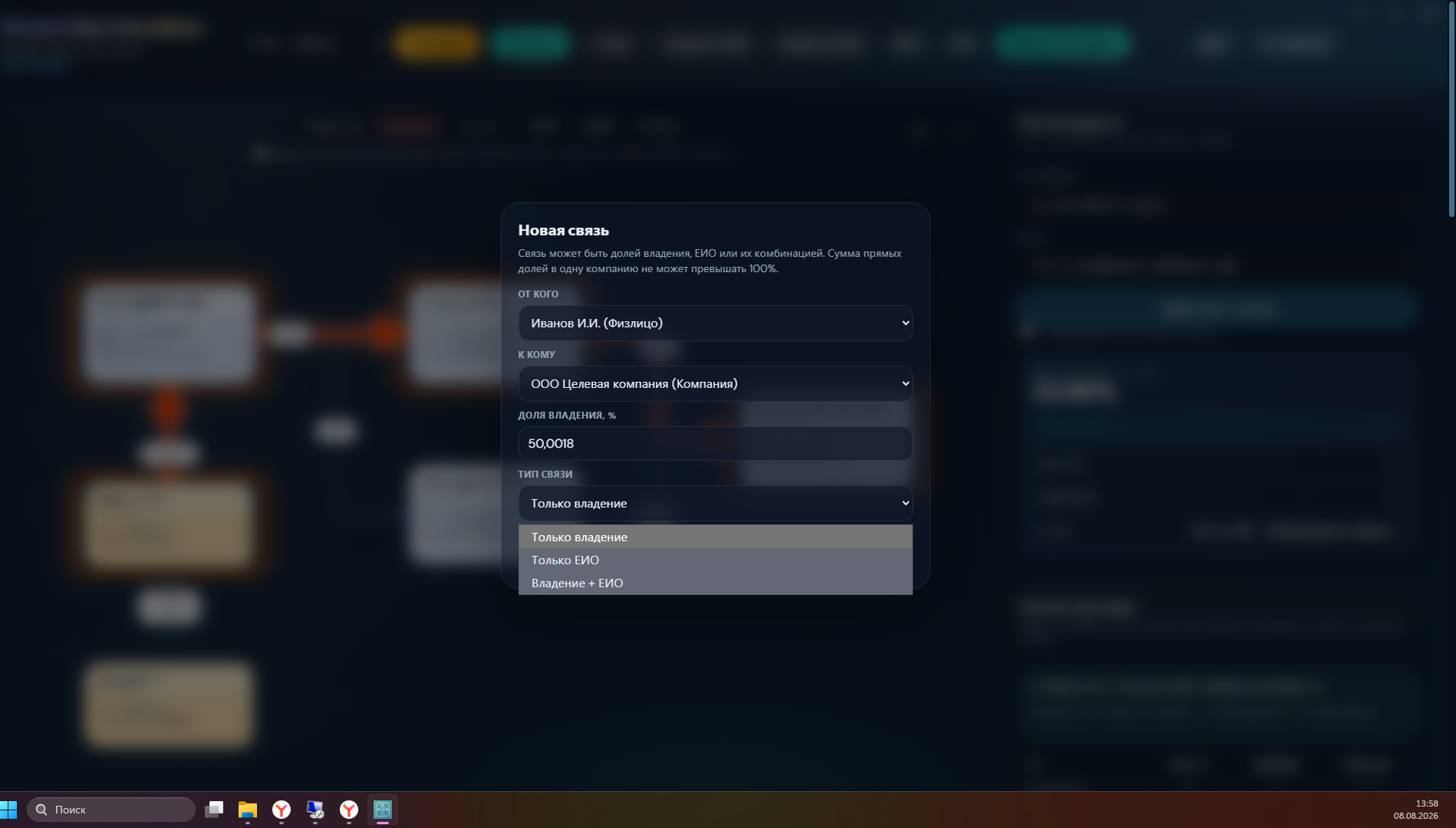
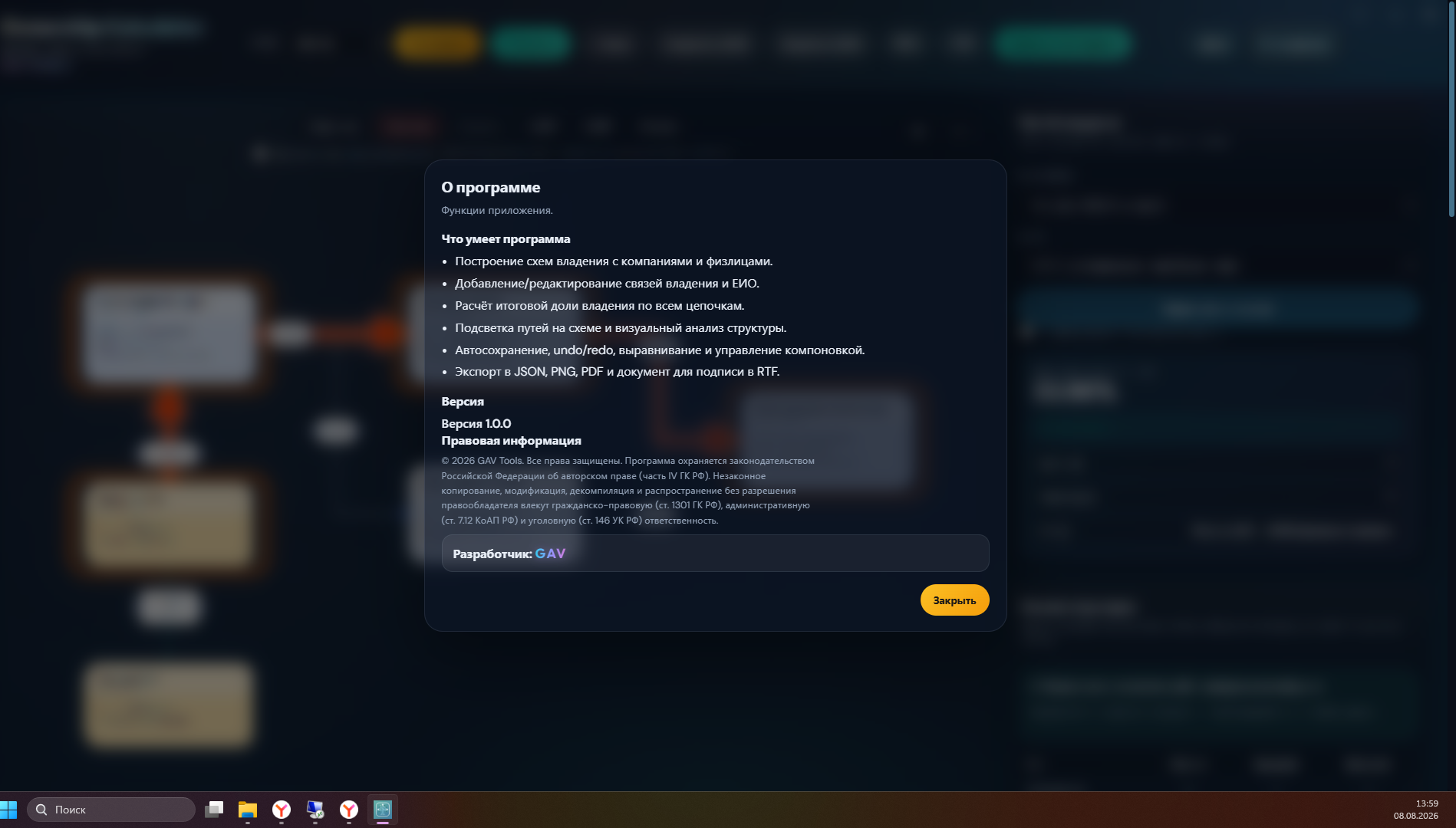
Визуальный калькулятор структуры владения, цепочек контроля
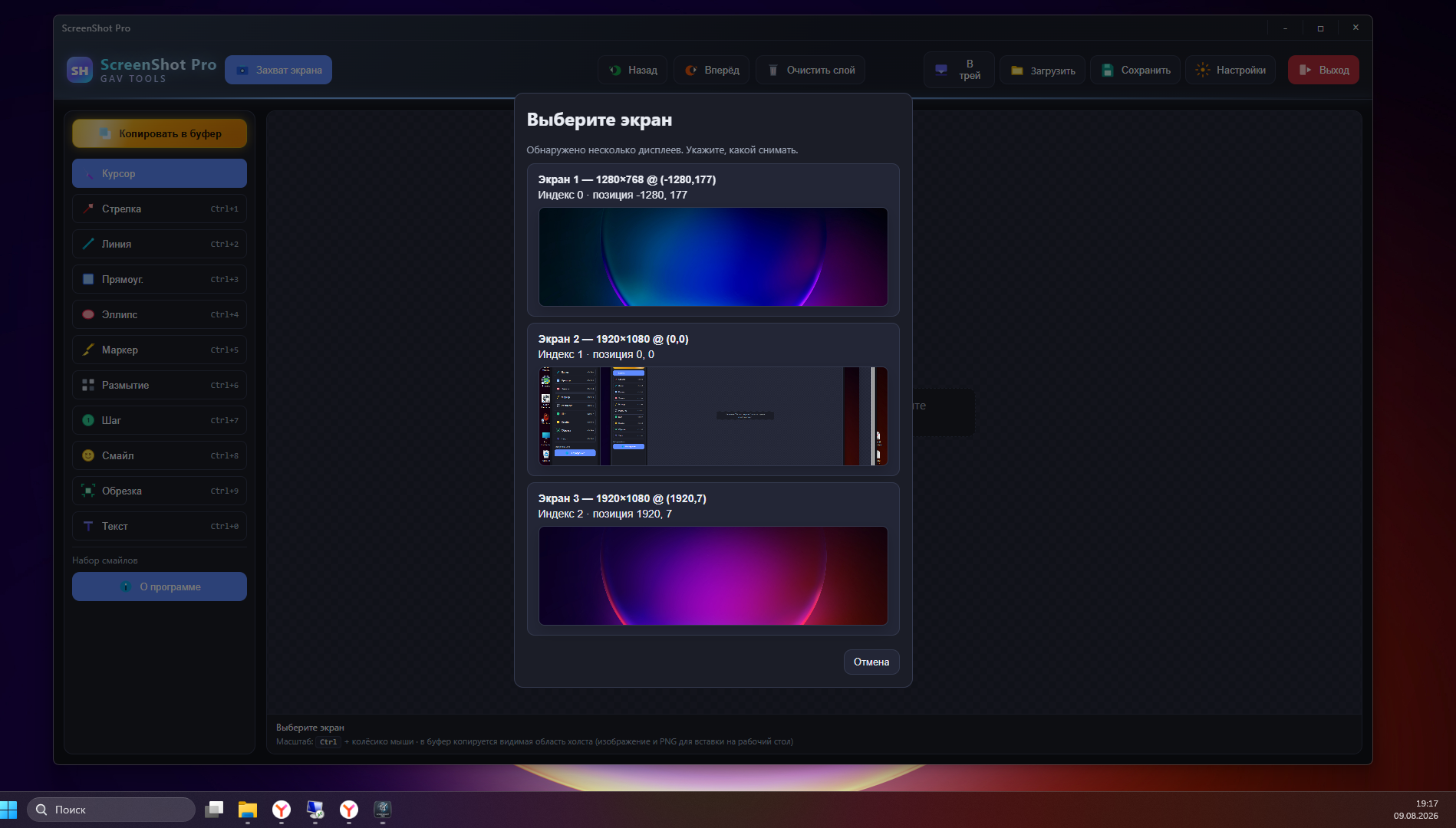
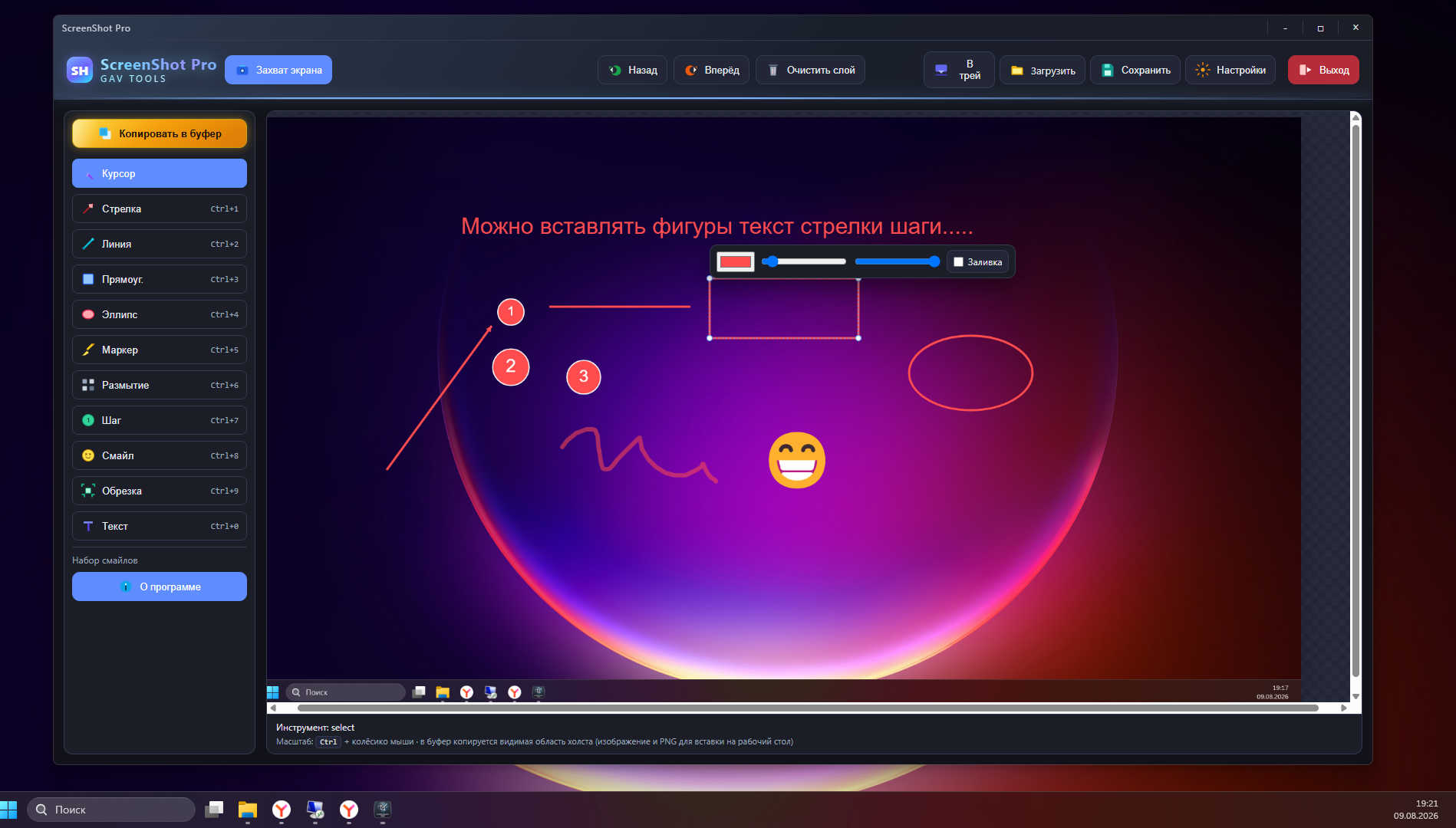
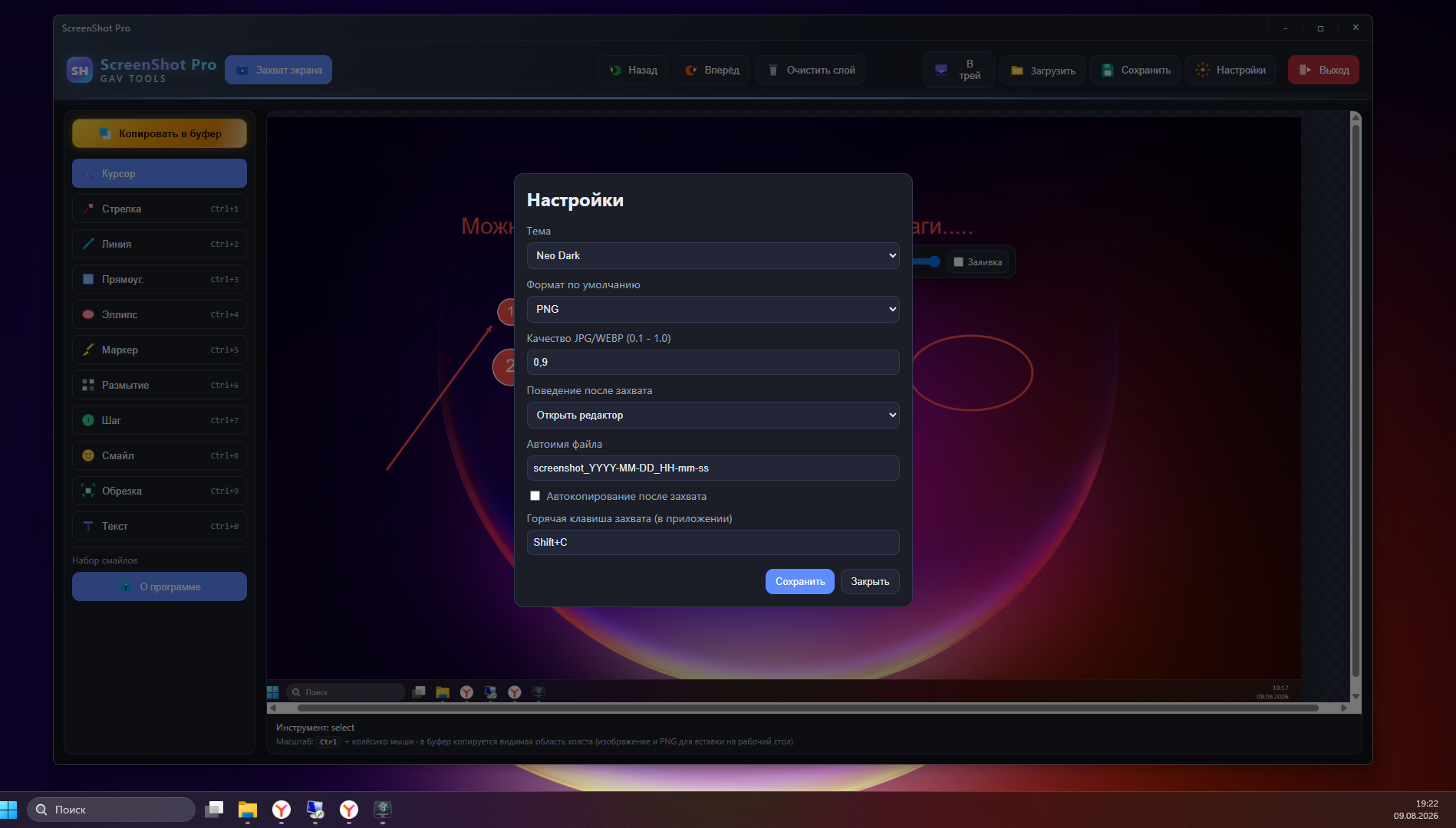
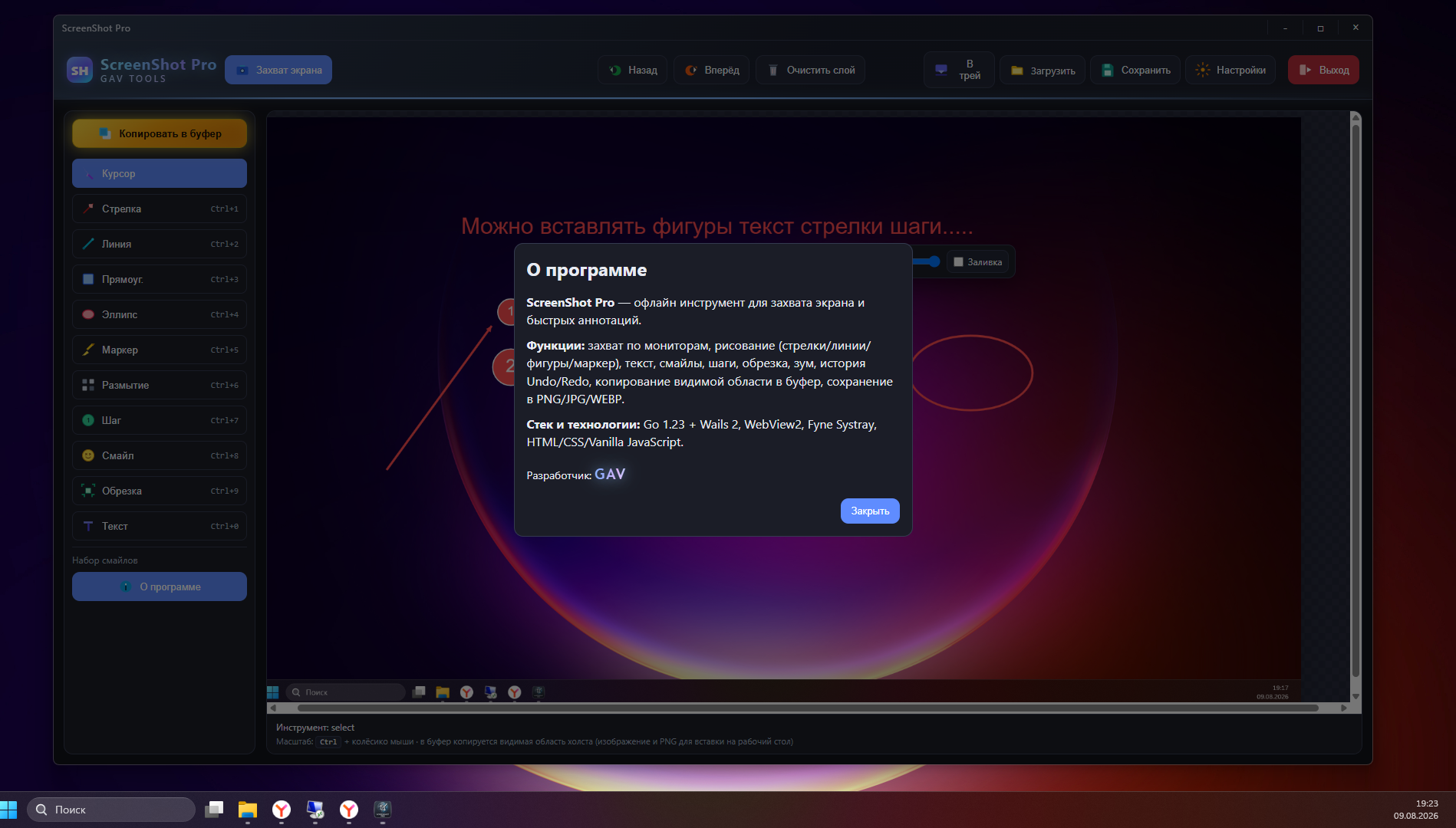
Офлайн-инструмент для быстрых скриншотов, разметки, истории и сохранения изображений
Это просто космос. С этими программами работать куда удобнее, чем с их аналогами. Все работает без нареканий. Программы этого разработчика всегда держу под рукой.
Сильно упрощает рутинную работу, интерфейс максимально удобен и понятен даже для воробья. В двух словах незаменимый хелпер в повседневных рабочих задачах
Очень удобно, все интуитивно понятно и просто, упрощает рабочие процессы)
Helper Panel и правда экономит время. Часто используемые данные, папки, файлы и ссылки собраны в одной программе и всегда под рукой. Восторг!
Это набор независимых desktop-программ для бизнеса: работа с PDF и документами, скриншоты с аннотациями, расчёт структуры владения и другие инструменты. Всё работает локально на вашем компьютере.
После установки программа работает в полном объёме 2 дня без ключа. Чтобы продолжить пользоваться, введите лицензионный ключ — его можно ввести и сразу.
Для повседневной работы интернет не нужен — все данные обрабатываются локально. Подключение требуется один раз для активации ключа и затем изредка (примерно раз в 30 дней) для тихой проверки лицензии.
Нет. Программы не отправляют ваши документы и данные на сторонние серверы — вся обработка происходит на вашем компьютере.
Выберите программу, укажите вашу почту и проведите оплату, лицензионный ключ будет выслан вам на почту.
По умолчанию ключ привязывается к одному компьютеру. Если вы сменили ПК — напишите мне, привязку можно сбросить.
В каждой программе есть кнопка „Проверить обновления“. Если вышла новая версия, вы увидите список изменений и сможете её скачать.
Программы работают на Windows. Но при достаточном количестве желающих, портирую на Mac. Пишите если это нужно.
Проверьте подключение к интернету и правильность ввода ключа (буквы латиницей). Если проблема осталась — напишите мне через форму связи, помогу.
Через форму „Связь“ на этом сайте. Я — один разработчик и стараюсь отвечать лично и по существу.
Придумайте своё волшебное слово при покупке и дайте его другу — когда он применит слово, он получит −20%, а вы +2 месяца к своей подписке. Слово одноразовое и действует 1 год. Продлить подписку можно на странице „Продлить“: введите свой лицензионный ключ, выберите срок и оплатите — срок ключа увеличится без переустановки. (+2 месяца действует только на подписки ограниченные по сроку)
Одна лицензия может работать на нескольких компьютерах: при оформлении заказа укажите нужное количество рабочих мест — вы получите один ключ, который активируется на всех них. Если для выбранного количества мест действует скидка за объём, она применяется автоматически: условия и итоговая сумма показаны прямо на странице оформления заказа.
Да. Напишите нам через форму связи на сайте или ответом на письмо с ключом — укажите свой лицензионный ключ и сколько мест нужно добавить. Мы рассчитаем доплату за оставшийся срок и увеличим количество мест на том же ключе: менять ключ и переустанавливать программу не потребуется.
Операционная система: Windows 10 или Windows 11, 64-разрядная. Windows 7 и 8 не поддерживаются.
Компонент Microsoft Edge WebView2 — единственное, что может понадобиться доустановить. В Windows 11 он есть изначально, в Windows 10 обычно тоже (ставится вместе с браузером Edge). Если компонента нет, установщик предупредит об этом и предложит открыть страницу загрузки: он бесплатный и распространяется самой Microsoft.
Место на диске:
Оперативная память: достаточно 4 ГБ. 8 ГБ комфортнее, если распознаёте многостраничные сканы или работаете с тяжёлыми PDF.
Права администратора нужны только при установке Helper Panel — она ставится в Program Files. Остальные три программы устанавливаются в папку пользователя, и админские права им не требуются.
Интернет нужен в момент активации ключа, старта пробного периода и при периодической проверке лицензии. В остальное время программы работают полностью офлайн: документы обрабатываются на вашем компьютере и никуда не отправляются.
Дополнительно ставить ничего не нужно. Microsoft Office, .NET, Java, Acrobat и отдельная программа распознавания текста не требуются — всё необходимое уже внутри.
Так бывает с новыми программами небольших разработчиков, и это не признак вируса. Антивирусы и SmartScreen доверяют файлам по «репутации»: пока программу скачали мало раз, репутации ещё нет, и установщик может быть помечен как подозрительный или молча удалён.
Что делать:
1. Скачивайте установщик только с этого сайта — файлы с других источников мы не контролируем.
2. Если Windows показывает синее окно «Система Windows защитила ваш компьютер» — нажмите «Подробнее» → «Выполнить в любом случае».
3. Если антивирус удалил файл — восстановите его из карантина и добавьте в исключения, либо отключите антивирус на время установки и включите сразу после неё.
4. Если установка прошла, но программа не активируется и не видит интернет — проверьте, что антивирус или брандмауэр не блокирует ей доступ к сети: добавьте программу в исключения.
Все программы обрабатывают документы локально, на вашем компьютере, и обращаются в интернет только к нашему сайту — для активации ключа, старта пробного периода и проверки обновлений.
Если сомневаетесь в файле — проверьте его на VirusScan-сервисе (например virustotal.com): отдельные антивирусы могут давать ложные срабатывания, но массовых предупреждений быть не должно.
Оставьте сообщение — мы свяжемся с вами.